Conectar
LinkedIn Ads
LinkedIn Ads connects through the LinkedIn Marketing API. You authorize Modiva against your ad account to manage campaigns and read B2B reporting.
Antes de empezar
- A LinkedIn Campaign Manager ad account.
- Account manager or campaign manager access.
Configuración paso a paso
- 1
Sign in to Modiva
Log in at modiva.ai and open the Dashboard. You need a Modiva account before you can connect any platform — creating one takes a minute and no credit card is required for the free tier.
The Modiva dashboard — your home for connections, posts and analytics. - 2
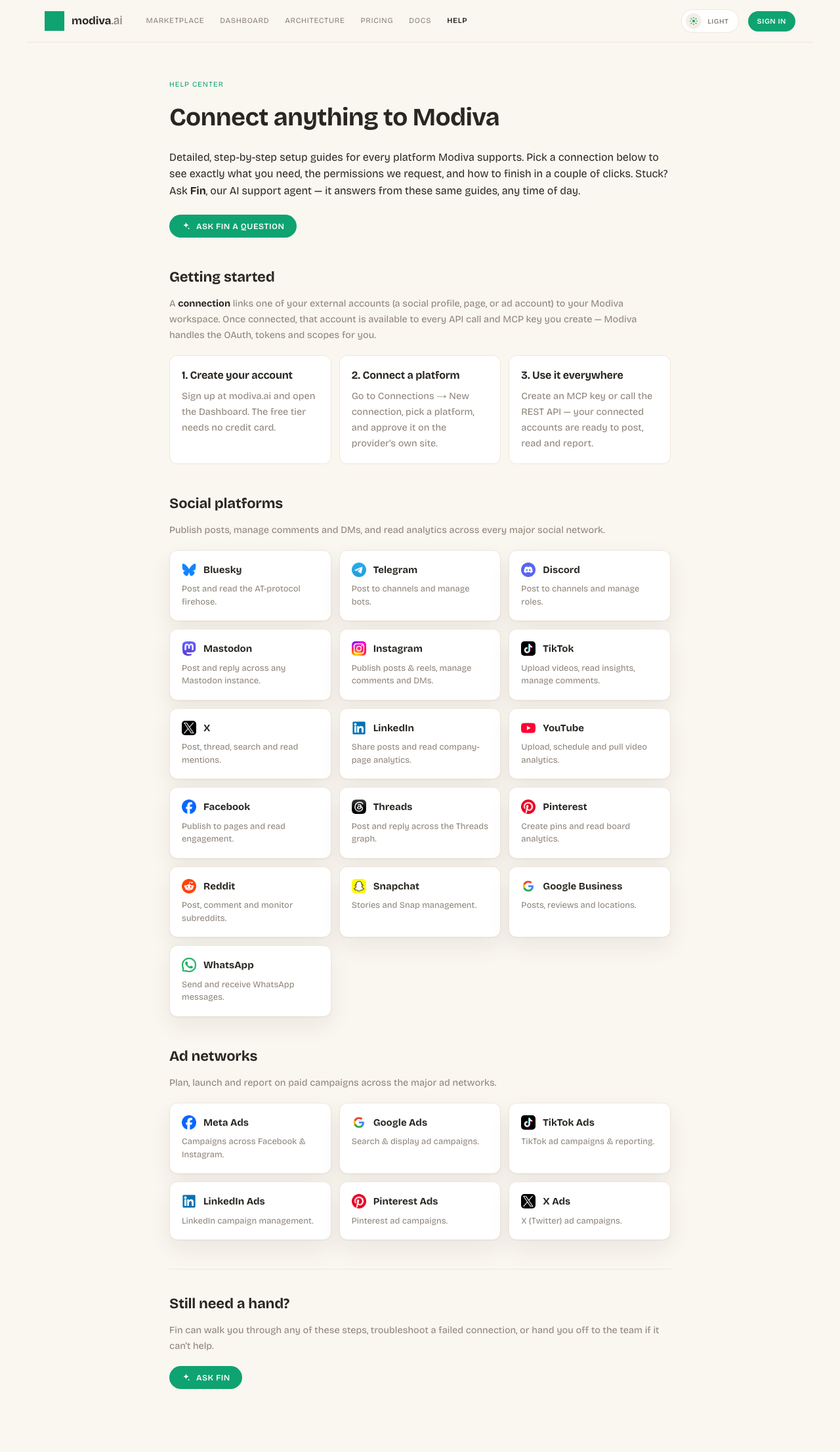
Open Connections → New connection
In the left sidebar choose Connections, then click New connection. You'll see the full catalogue of platforms grouped by category (Social, Ads and CRM).
The connection picker. Use the search box or category filter to find your platform. - 3
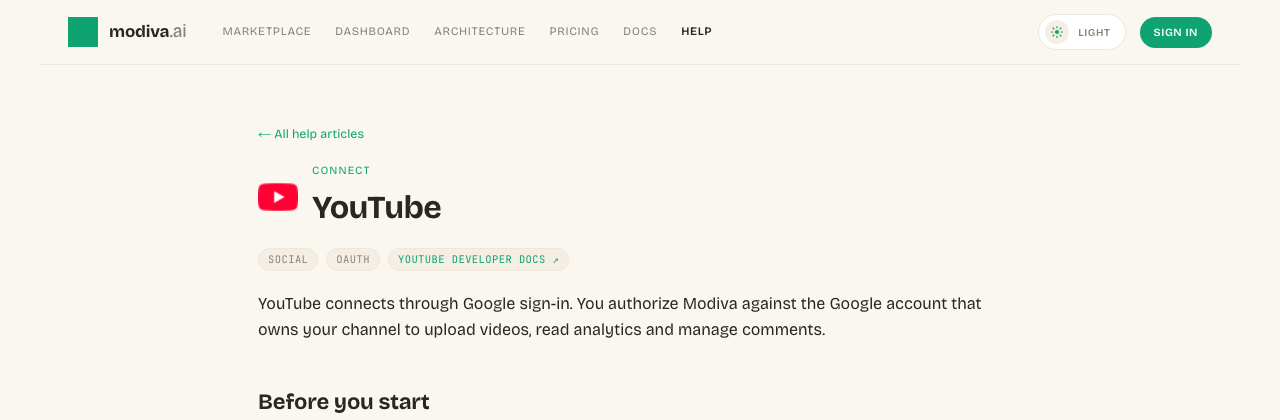
Select LinkedIn Ads
Click the LinkedIn Ads card. Modiva redirects you to LinkedIn Ads's official sign-in and permission screen — your password is entered on LinkedIn Ads, never on Modiva.
Click Connect on the LinkedIn Ads card to start the secure OAuth flow. - 4
Authorize Modiva on LinkedIn Ads
Review the permissions Modiva is requesting and approve them. If you manage more than one account, page or profile, pick the one you want Modiva to manage.
LinkedIn Ads's consent screen. Approve the requested scopes to continue. - 5
You're connected
LinkedIn Ads now sends you back to Modiva and the connection appears with a green Connected status. From here it's available to every MCP key and API call in your workspace.

A healthy connection shows a green dot and the connected account name.
Permisos que solicita Modiva
Cuando conectas LinkedIn Ads, Modiva solo solicita el acceso que necesita para ejecutar las herramientas que utilizas. Puedes revocarlo en cualquier momento desde LinkedIn Ads o desconectando en Modiva.
- Read ad accounts (r_ads)
- Manage campaigns (rw_ads)
- Read ad reporting (r_ads_reporting)
Resolución de problemas y FAQ
Where is my LinkedIn Ads password stored?
Nowhere. You sign in on the provider's own site and Modiva only receives a scoped access token, which is encrypted at rest with AES-256-GCM. Modiva never sees your password.
My connection says Expired or Error — what do I do?
Open Connections, find the platform and click Reconnect (or Refresh token). Providers periodically expire tokens or revoke them when you change your password; reconnecting re-runs the consent screen and restores access.
How do I disconnect?
Open Connections, click the LinkedIn Ads row and choose Disconnect. Modiva deletes the stored token immediately. You can also revoke Modiva from inside LinkedIn Ads's own app settings.
¿Necesitas ayuda con LinkedIn Ads?
Fin puede responder a preguntas de seguimiento y guiarte por cualquier paso.
Playbooks de LinkedIn Ads
¿Conectado? Pon LinkedIn Ads a trabajar con estos playbooks de crecimiento gratuitos.